عمومی
نحوه نصب و کار با نرم افزار AnyDesk

ممکن است برای شما نیز این مسئله بوجود آمده باشد که بخواهید برای اعمال تغییرات و تنظیماتی، به کامپیوتر فردی دیگر متصل شوید. اگر شما بخواهید از کامپیوتر خود به کامپیوتر دیگری از هر نقطه از جهان وصل شوید، AnyDesk بهترین و محبوبترین نرمافزاری است که به سادگی این کار را برای شما انجام میدهد. رابط کاربری بسیار عالی و ساده از دیگر مواردی است که باعث محبوبشدن نرم افزار AnyDesk شدهاست. حال در این راهنما قصد داریم به طور کامل به نحوه نصب و کارکردن با این نرمافزار بپردازیم.
ابتدا باید به دانلود نرم افزار AnyDesk بپردازید
قبل از شروع کار با نرم افزار AnyDesk شما باید آن را بر روی دستگاههایی که نیاز دارید، نصب کنید و ترجیحا نسخه های نصب شده بر روی هر دو سیستم نسخه بروز باشد . اگر شما بخواهید از سیستم خود به سیستم دیگری وصل شوید، باید بر روی هر دو سیستم، AnyDesk نصب شود. نحوه دانلود و نصب آن نیز بسیار آسان است و به راحتی میتوانید از اینجا این نرم افزار را دانلود کنید.
نرم افزار AnyDesk را بر روی سیستم خود نصب کنید
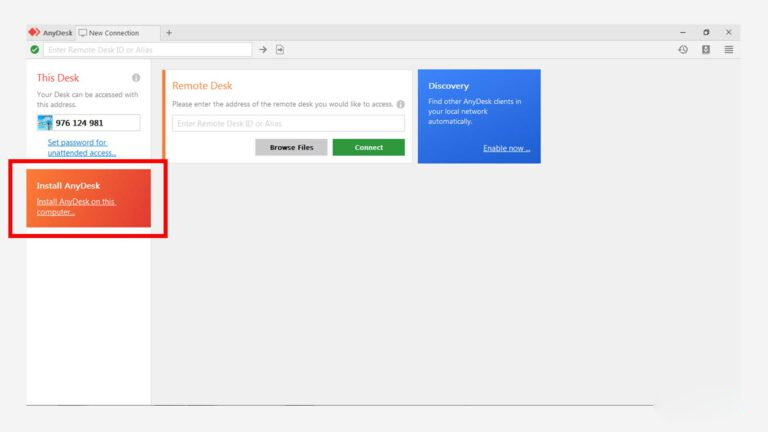
پس از دانلود، یک فایل با پسوند exe بر روی کامپیوتر شما ذخیره میشود که باید بر روی آن کلیک کنید. پس از باز شدن، مانند تصویر زیر بر روی دکمهی «Install Anydesk» کلیک کنید تا نرم افزار AnyDesk بر روی سیستم شما نصب شود.
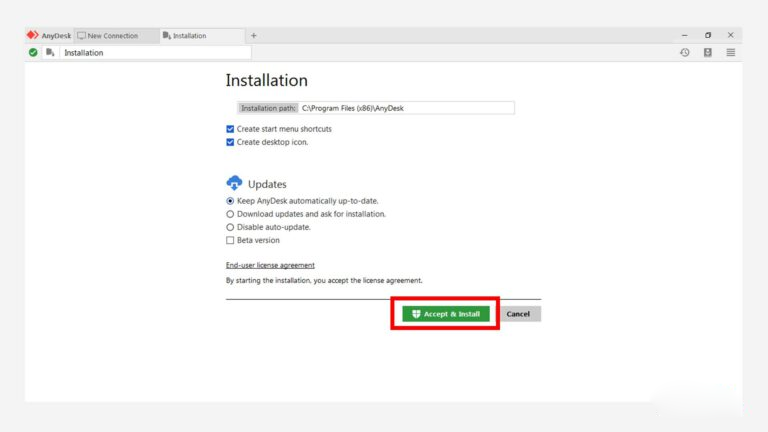
پس از کلیک بر روی «Install Anydesk»، پنجرهای جدید برای شما باز میشود که باید محل نصب نرم افزار و تنظیمات دیگر مانند اضافه کردن آیکون برنامه و نحوه بروزرسانی نرمافزار را مشخص کنید که در تصویر زیر میتوانید مشاهده کنید. پس از مشخص کردن محل نصب برنامه و تنظیمات شخصی خود، بر روی «Accept & Install» کلیک کنید.
نحوه اتصال به سیستمی دیگر با نرم افزار AnyDesk
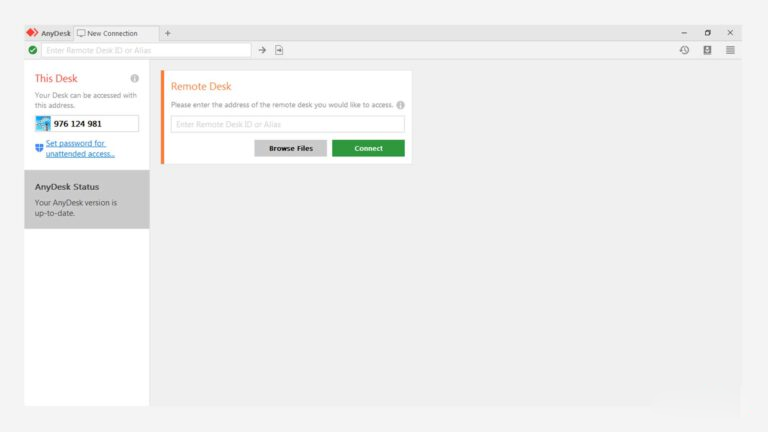
پس از کلیک بر روی «Accept & Install»، نرم افزار AnyDesk بر روی سیستم شما نصب میشود و صفحهی خوشآمدگویی برای شما باز میشود. با کلیک بر روی دکمهی «Get Started»، صفحهی اصلی AnyDesk برای شما باز میشود. که در تصویر زیر میتوانید مشاهده کنید. توجه کنید که تمامی این مراحل باید در سیستمی که میخواهید به آن متصل شوید نیز باید انجام شود.
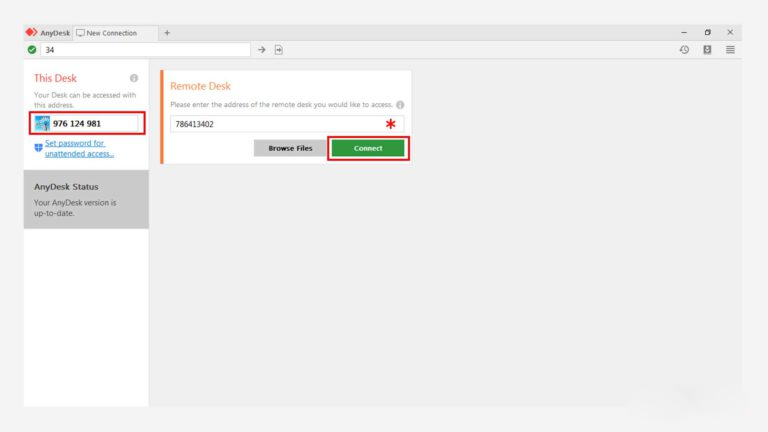
عددهایی که در تصویر زیر با کادر قرمز رنگ مشخص شدهاست، کد AnyDesk یا Remote Desk ID شما میباشند که اگر بخواهید به سیستم دیگری وصل شوید باید Remote Desk ID آن سیستم را در نوار روبرو که با ستاره قرمز رنگ مشخص شدهاست وارد کنید. پس از اینکه Remote Desk ID سیستم دوم را مانند تصویر زیر وارد کردید، بر روی دکمهی «Connect» کلیک کنید.
وضعیت سیستمی که میخواهید به آن متصل شوید
پس از اینکه بر روی دکمهی «Connect» کلیک کردید، صفحهای مانند تصویر زیر در سیستمی که میخواهید به آن متصل شوید ظاهر میشود. فرد مقابل باید بر روی دکمهی «Accept» کلیک کرده تا اتصال برقرار گردد. پس از کلیک بر روی دکمهی «Accept» صفحهی سیستم دوم، بر روی مانیتور شما در محیط برنامهی AnyDesk ظاهر میشود. حال اتصال برقرار است و میتوانید هر تنظیمات و تغییراتی را که میخواستید، از هر نقطهای از جهان بر روی سیستم طرف مقابل اجرا کنید.
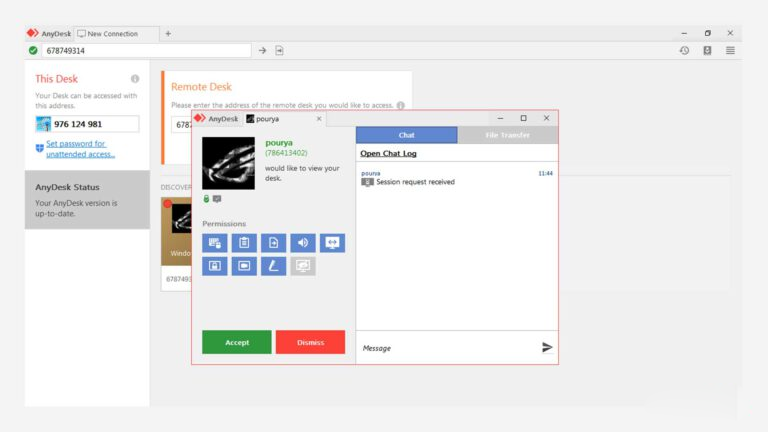
همچنین که در تصویر و در قسمت «Permissions» میبینید، فرد مقابل میتواند تنظیماتی را قبل از اتصال شما به آن سیستم اعمال کند. تنظیماتی از قبیل سطح دسترسی به موس و کیبورد، صدا و … .
پس از اتصال، شما میتوانید به ارسال پیام و یا حتی ارسال فایل بپردازید. همچنین طرف مقابل میتواند با کلیک بر روی دکمهی «Disconnect» ارتباط را قطع کند.